|
| Converia-Print-Adapter | ZIP-Paket und Passwort zum Entpacken unter: |
## Allgemein
Für den schnellen und unkomplizierten Check-In vor Ort durch die Teilnehmenden selbst, bietet Converia eine Weboberfläche an. Ein zusätzlicher Print-Adapter ermöglicht zudem den automatisierten Badge-Druck über angeschlossene Drucker bei Check-In.
Die Weboberfläche kann über die meistgenutzten aktuellen Browser (Chrome, Edge, Firefox) aufgerufen werden und kann somit vor Ort, z.B. auf Microsoft-Tablets im Kiosk-Mode genutzt werden, damit die Teilnehmenden sich eigenständig einchecken und ggf. Ihre Badges selbstständig drucken können.
Einzelne Check-In-Stationen können je nach Bedarf für unterschiedliche Einsatzzwecke konfiguriert werden.
### Stations-Modi
#### Full → *Check-In und Badge-Druck sind über eine Station möglich*
Kann genutzt werden, wenn die Teilnehmenden sich mit dem Barcode auf der Buchungsbestätigung selbstständig einchecken sollen und mit dem Check-In auch der Badge-Druck ausgelöst werden soll.
#### Badge only → *Nur der Badge-Druck ist möglich*
Kann genutzt werden, wenn es reine Badge-Druck-Stationen geben soll und der Check-In nicht notwendig ist, oder separat z.B. an Check-In-Only-Stationen stattfindet.
#### Check-In only → *Nur der Check-In ist möglich*
Bietet sich an, wenn Badges vorgedruckt und bereits ausgegeben wurden oder wenn der Check-In via Ticket auf der Buchungsbestätigung erfolgen soll und Badges nicht benötigt werden.
## Anforderungen an Arbeitsstationen für Self-Service mit Druck:
Damit der Self-Check-In inklusive Badge-Druck im Browser genutzt werden kann, müssen bestimmte Anforderungen erfüllt werden.
* Windows-PC (bzgl. Leistung genügt hierfür ein Microsoft-Tablet wie z.B. ein Surface)
* Stabiles WLAN/Internet
* USB-Anschluss (mind. USB 2.0) für Anschluss der Scanner
* Badge-Drucker über Netzwerk oder USB angeschlossen
* Software:
* aktuelles Windows Betriebssystem (10/11)
* aktueller Browser (Chrome, Edge, Firefox)
* Aktuelles Java (Oracle oder OpenJava)
* Aktuelle Version Converia-Print-Adapter
* API-Key und URL der Converia-Installation (via Converia-Support)
## Self-Service einrichten
### Java Runtime Enviroment bereits installiert?
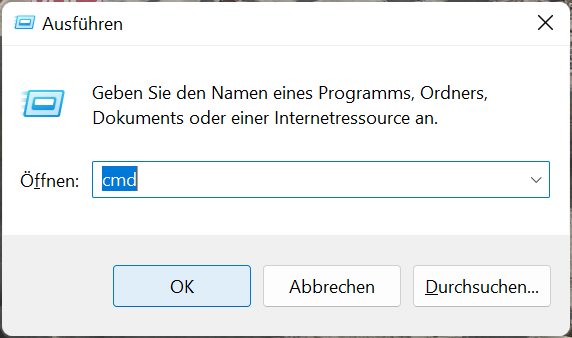
Über die Eingabeaufforderung (cmd.exe) in Windows kann geprüft werden, ob und welches Java Runtime Enviroment installiert ist. Am einfachsten findet man die Eingabeaufforderung über den Ausführen-Dialog (Win+R).
Abb. 1: Ausführen Dialog
Im Kommandozeilenfenster ("Windows Eingabeaufforderung") den Befehl `java -version` eingeben:
```
Microsoft Windows [Version 10.0.22631.3155]
(c) Microsoft Corporation. Alle Rechte vorbehalten.
C:\Users\#username#>java -version
openjdk version "18.0.1.1" 2022-04-22
OpenJDK Runtime Environment (build 18.0.1.1+2-6)
OpenJDK 64-Bit Server VM (build 18.0.1.1+2-6, mixed mode, sharing)
C:\Users\#username#>
```
### Converia Print-Adapter installieren
* Aktuellen Printserver mit der EXE-Datei installieren **und starten**, falls er nicht direkt bei Installation gestartet wurde (z.B. per Doppelklick vom Desktop oder startAdapter.cmd im Installationsverzeichnis)
### Converia Print-Adapter testen
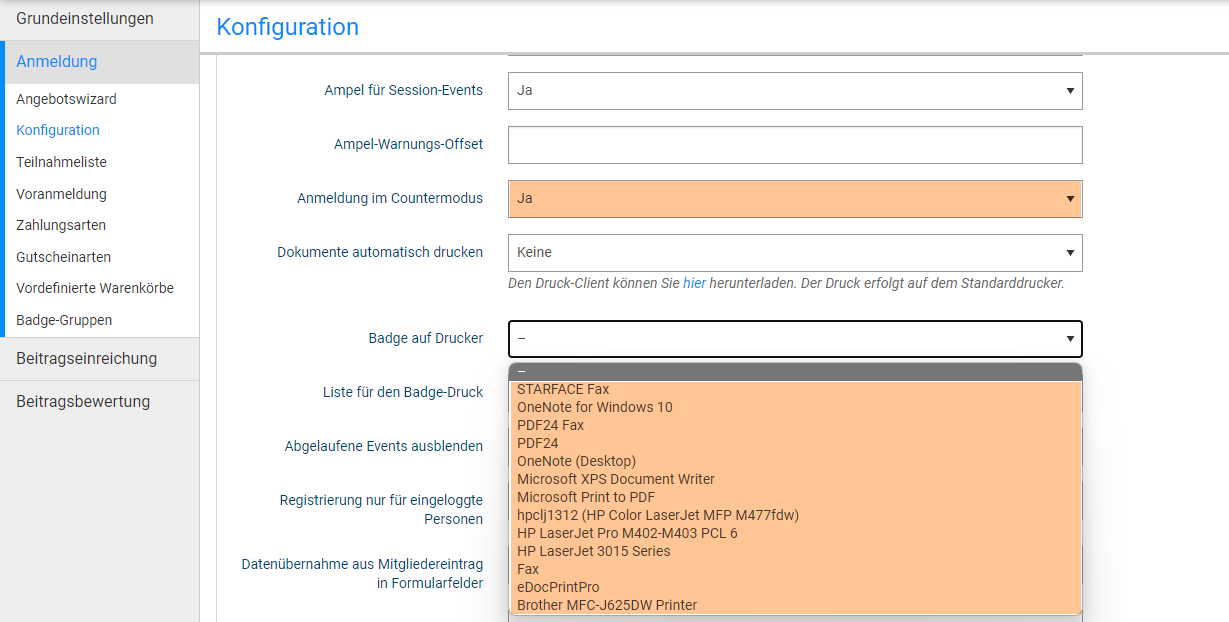
* **Test 1:** Nach erfolgreicher Installation sind die lokalen Drucker im Converia-Backend verfügbar (Countermodus = Ja auswählen)
Abb. 2: Druckerliste in der Konfiguration
* **Test 2:** Beim Aufruf von [`https://printservice.local:8081/printerList`](https://printservice.local:8081/printerList) im Browser werden alle lokal verfügbaren Drucker aufgelistet
Erfolgreicher Browseraufruf des Printer-Adapters
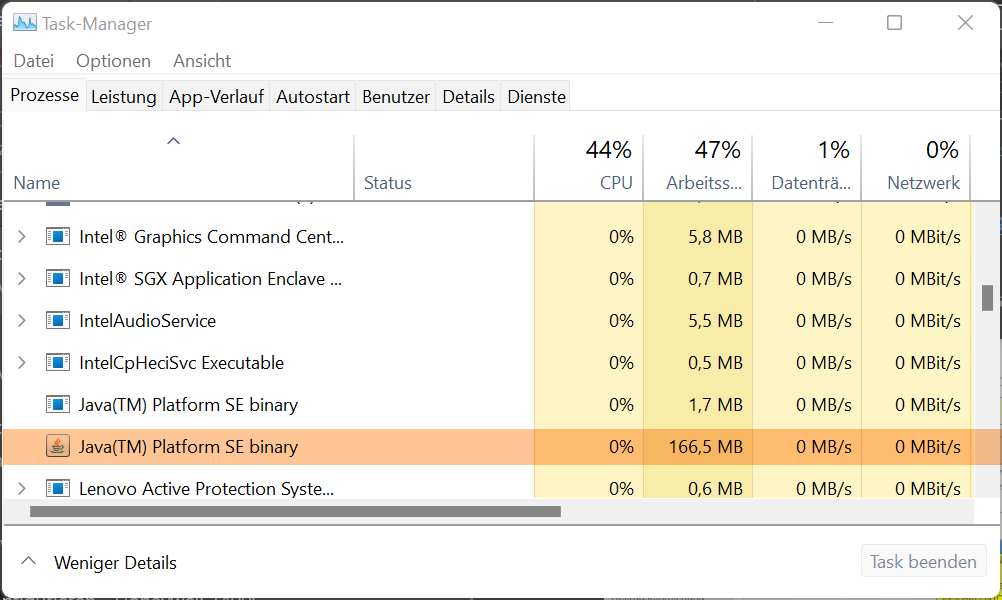
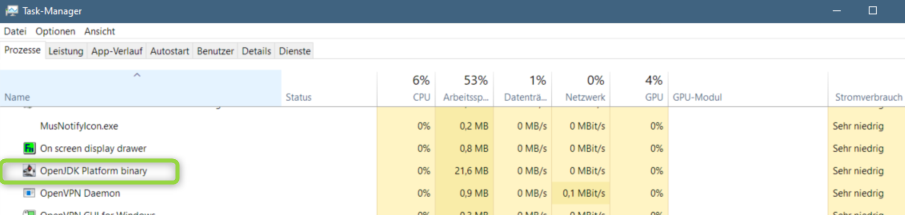
* **Test 3:** Es gibt nach dem Start im Taskmanager einen entsprechenden Prozess in der Rubrik Hintergrundprozesse:
Abb. 3: Print-Adapter-Hintergrundprozess im Task-Manager (Java SE)
Abb. 4: Print-Adapter-Hintergrundprozess im Task-Manager (Open Java)
### Self-Service-App aufrufen
* Converia bietet die Self-Service-Anwendung mittlerweile als Webservice unter [https://self-checkin.converia.de](https://self-checkin.converia.de/#!/settings) für ALLE Converia-Installationen an **oder unter eigener Domain** bei eigenem Hosting.
* Ggf. "*settings"* eingeben oder [Settings-Link](https://self-checkin.converia.de/#!/settings) aufrufen, falls noch alte oder falsche Einstellungen hinterlegt sind und die Settings nicht automatisch gestartet werden
### Verbindung zur eigenen Converia Installation herstellen
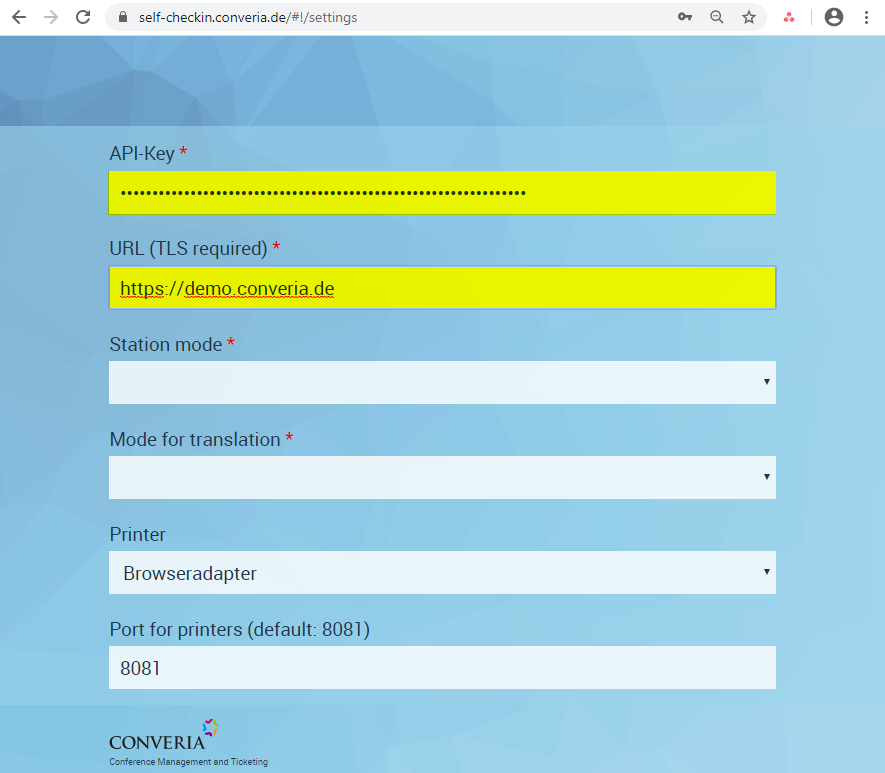
* API-Key des entsprechenden Backend-Users eingeben, in der Regel gibt es hierfür einen eigenen BE-Nutzer, z.B. s*elf-check-in-1*
* URL der eigenen Converia-Installation eingeben, z.B. (mit https\:// und ohne "/" am Ende)
Abb. 5: Einrichtung Schritt 1: API-Key und URL eingeben, Verbindung zur Installation herstellen
* Wenn API-Key und URL korrekt sind, werden die Veranstaltungen der Installation geladen und es erscheinen weitere Auswahlfelder für **Konferenzauswahl** und **Check-In-Liste.**
* Falls API-Key und URL nicht korrekt sind und nicht zusammenpassen, erscheint die Fehlermeldung "Connection to server not possible". Daten prüfen & korrigieren, notfalls Cache leeren & Cookies löschen.
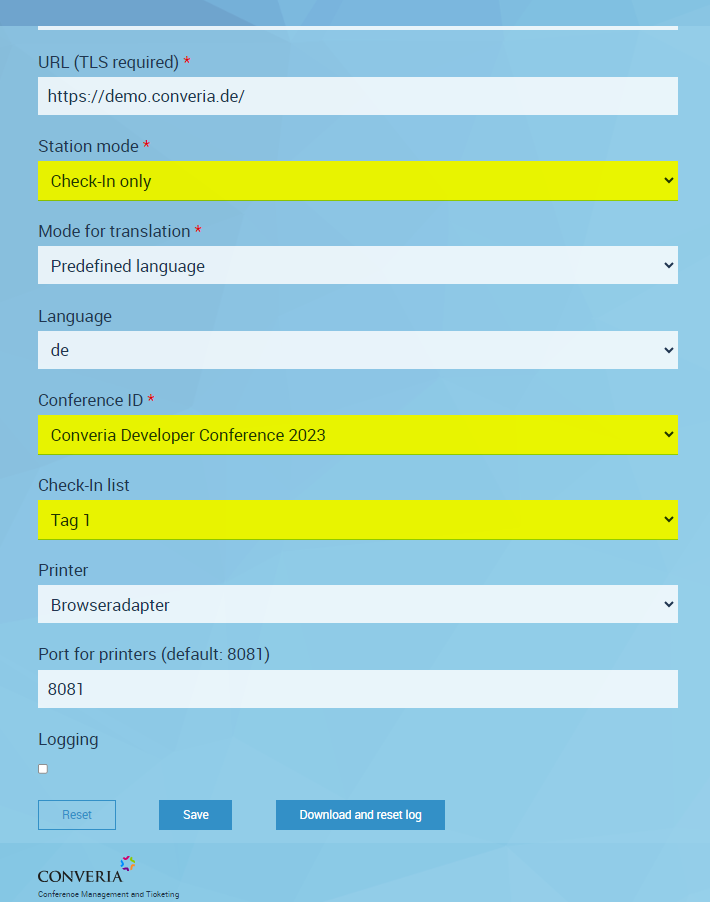
* Konfiguration fertigstellen: Station mode, Translation mode, Veranstaltung, Check-In-Liste usw. nach konkreten Anforderungen auswählen:
Abb. 6: Einrichtung Schritt 2: Modus & Parameter der Station konfigurieren
## Scanner
### Empfohlene Scanner: Honeywell Voyager 1400g
Wir empfehlen zum Einsatz in Converia den QR-Code-Scanner **Honeywell Voyager 1400g**. Das Modell kann über uns gemietet werden und wir können hierfür eine erprobte Konfiguration und ein umfangreiches Hersteller-Handbuch bereitstellen.
{% hint style="info" %}
Informationen zum Konfigurieren unseres Scanners, siehe [Scanner für den Vor-Ort-Einsatz konfigurieren](https://manual.converia.de/teilnehmende/check-in-vor-ort/scanner-fur-den-vor-ort-einsatz-konfigurieren).
Informationen zum Honeywell Voyager 1400g, siehe [Herstellerseite](https://sps.honeywell.com/us/en/products/productivity/barcode-scanners/general-purpose-handheld/voyager-1400g-general-duty-scanner).
{% endhint %}
{% file src="" %}
Scanner Konfiguration PDF
{% endfile %}
{% file src="" %}
Scanner Konfiguration Word
{% endfile %}
{% file src="" %}
Honeywell Bedienungsanleitung
{% endfile %}
### Einsatz eigener Scanner
Der Self Check-in wird in der Regel mit von Converia gelieferten Scannern betrieben. Es ist allerdings auch möglich, eigene Scanner einzusetzen, wenn diese entsprechend konfiguriert werden können. Die korrekte Konfiguration eigener Scanner liegt in der Verantwortung des Kunden.
Das wichtigste Scanner-Setting ist, dass der gescannte Code vom Scanner mit einem Prefix an den Computer geliefert werden muss. An diesem Prefix erkennt Converia, dass es sich nicht um eine Tastatureingabe handelt, sondern einen Scan und behandelt die Daten entsprechend anders.
#### Zwingend erforderlich:
* **Prefix "#" oder "$"**
{% hint style="info" %}
Im Zusammenhang mit dem Prefix spielt oft das Länder-Tastaturschema des Scanners und des PCs eine Rolle. Daher unbedingt im Onsite-Setting testen und konfigurieren.
{% endhint %}
#### Weitere empfohlene Scanner-Konfiguration
* Passendes Länder-Tastaturschema (Keyboard Country Layout)
* 100 ms Pause nach dem Prefix (ggf. 10 ms Pause nach jedem gescannten Zeichen)
* Suffix: "CR" (CR=Return) - Eingabe wird abgeschlossen und schneller weiterverarbeitet
* ggf. Autoscan aktivieren, ohne dass eine Taste am Scanner gedrückt werden muss
* Lautstärke des Quittungstons auf Vor-Ort-Geräuschkulisse anpassen
{% hint style="warning" %}
An manchen Settings (Browser/OS/Hardware) sind 100 ms Pause nach dem Prefix erforderlich, da sonst das erste gescannte Zeichen nicht erkannt wird, wenn es zu schnell nach dem Prefix folgt. (Ggf. an kürzere Pausen herantasten)
{% endhint %}
## Check-In Betrieb - Scanmodus
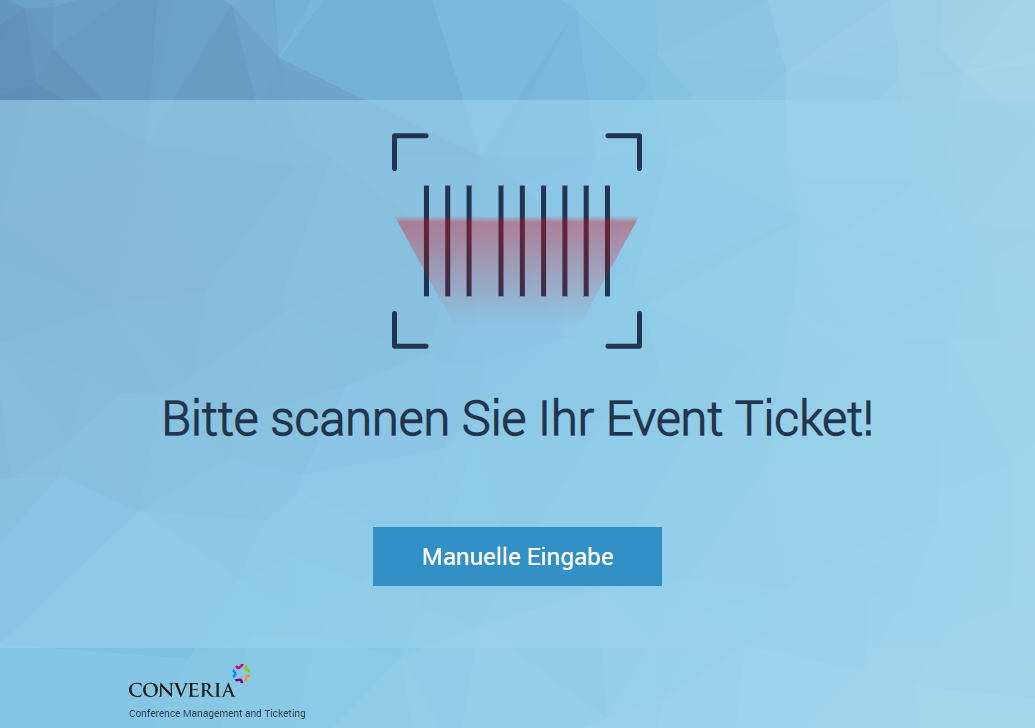
Sind alle Einstellungen abgespeichert, geht der Self Check-in in den Scanmodus und wartet auf Eingaben über den Scanner.
Abb. 7: Self-Service-Station im Einsatz - Wartet auf Scan
Im Scanmodus scannen Teilnehmende oder Servicepersonal Converia-Dokumente mit QR-Code oder Barcode ein (Buchungsbestätigung oder Badge). Mit dem Scan prüft das System selbständig, ob die Teilnehmenden alle eingestellten Voraussetzungen zum Check-In und/oder Badgedruck erfüllen.
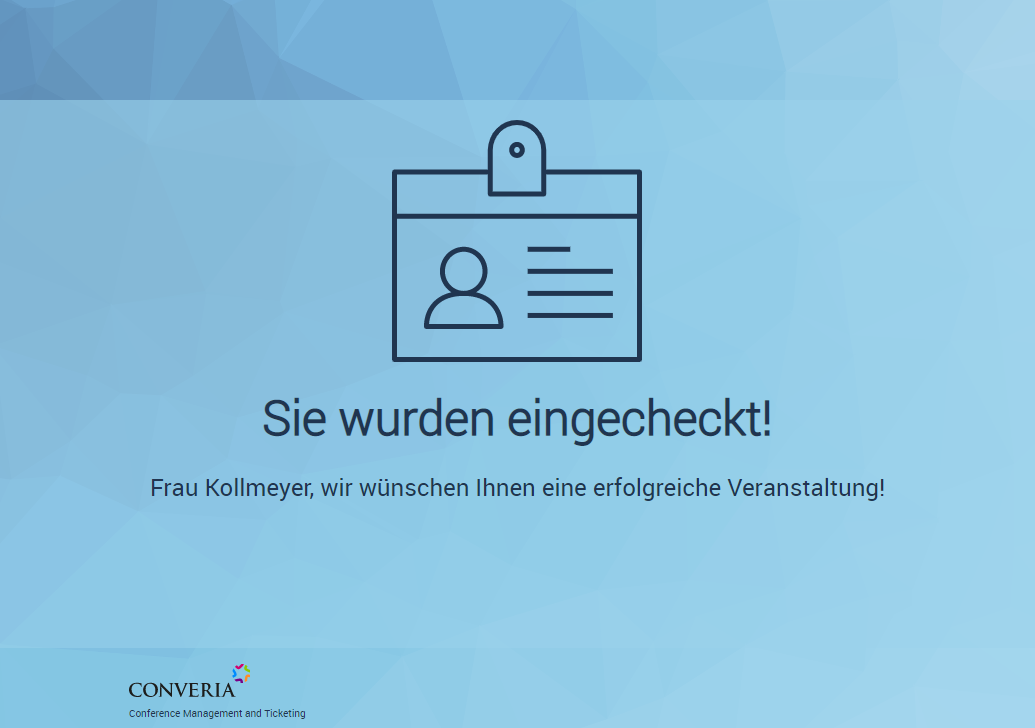
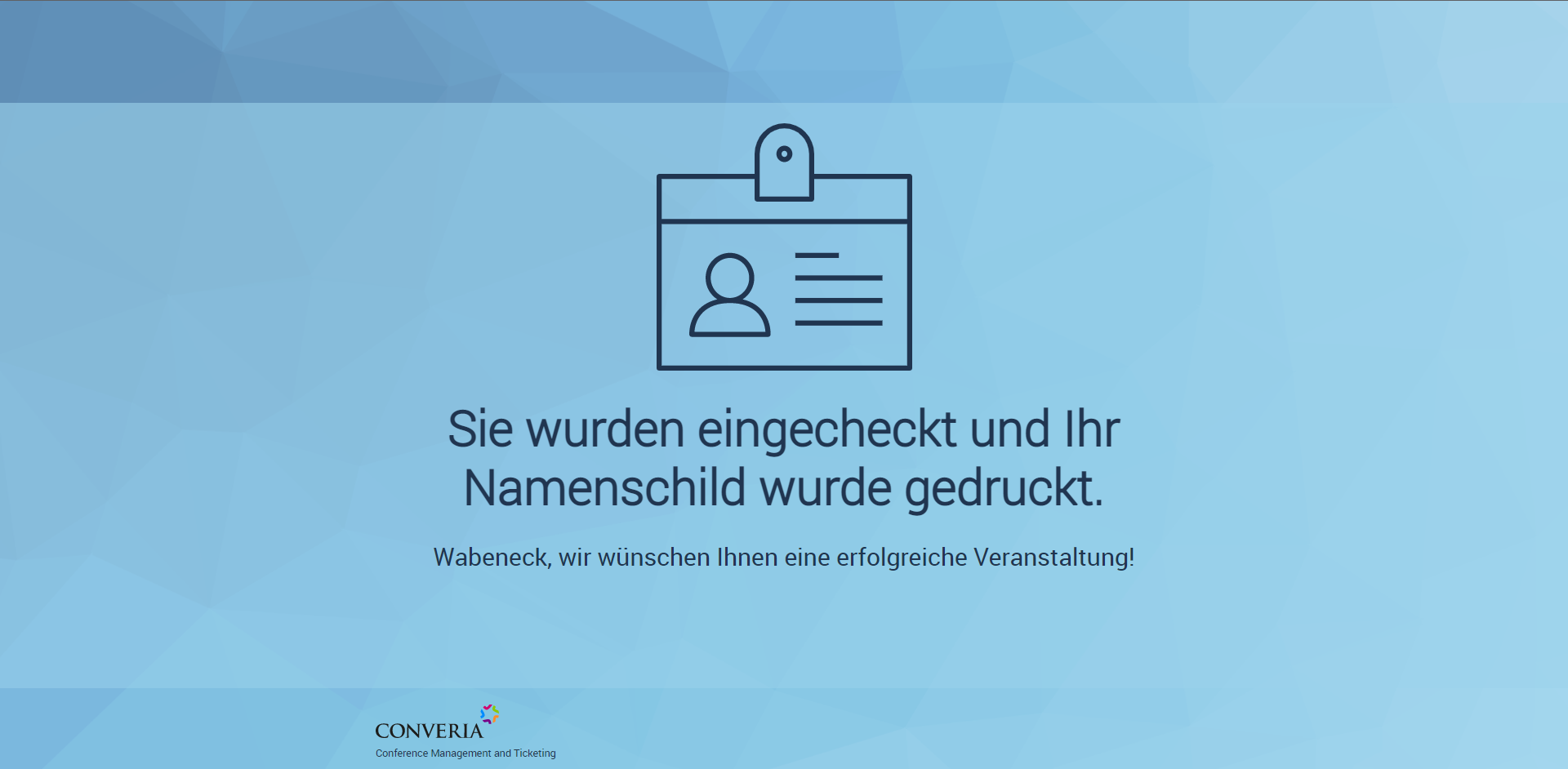
Im Erfolgsfall wird der:die Teilnehmende eingecheckt und/oder ein Badge gedruckt.
Abb. 8: Self-Service-Station im Einsatz - Erfolgreicher Check-In
Abb. 9: Self-Service-Station im Einsatz - Erfolgreicher Check-In und Badgedruck
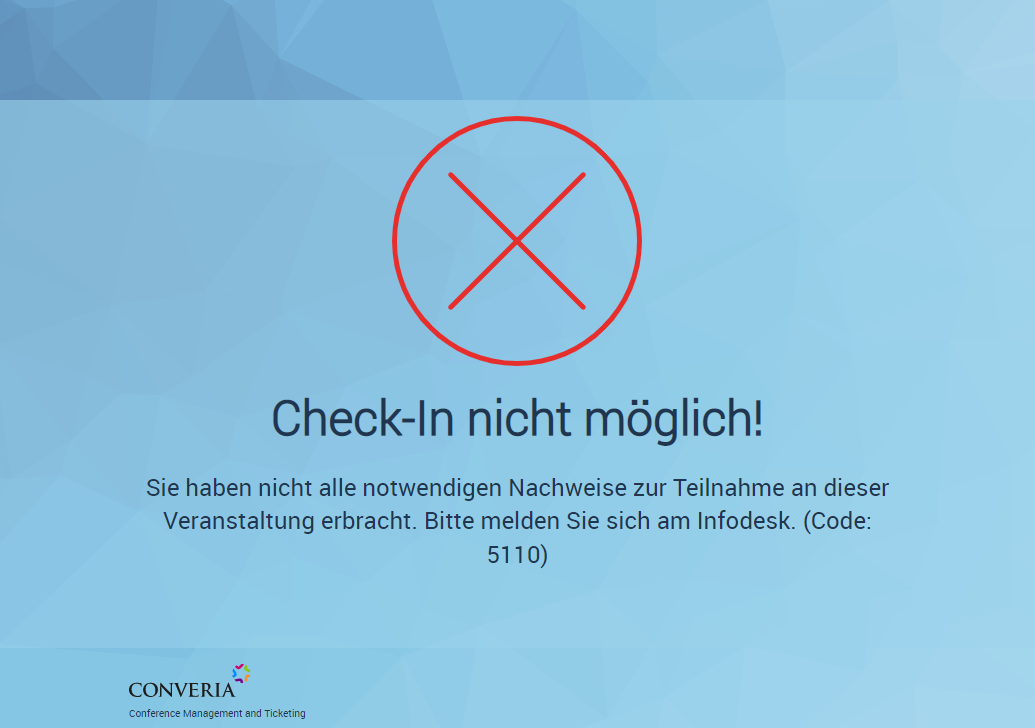
Falls der eingesannte Code nicht zum Eintritt berechtigt, wird ein großes rotes X angezeigt, zusammen mit entsprechenden Hinweis. Weitere Details können an einem Info-Counter geklärt werden.
Abb. 10: Self-Service-Station im Einsatz - Check-In nicht möglich
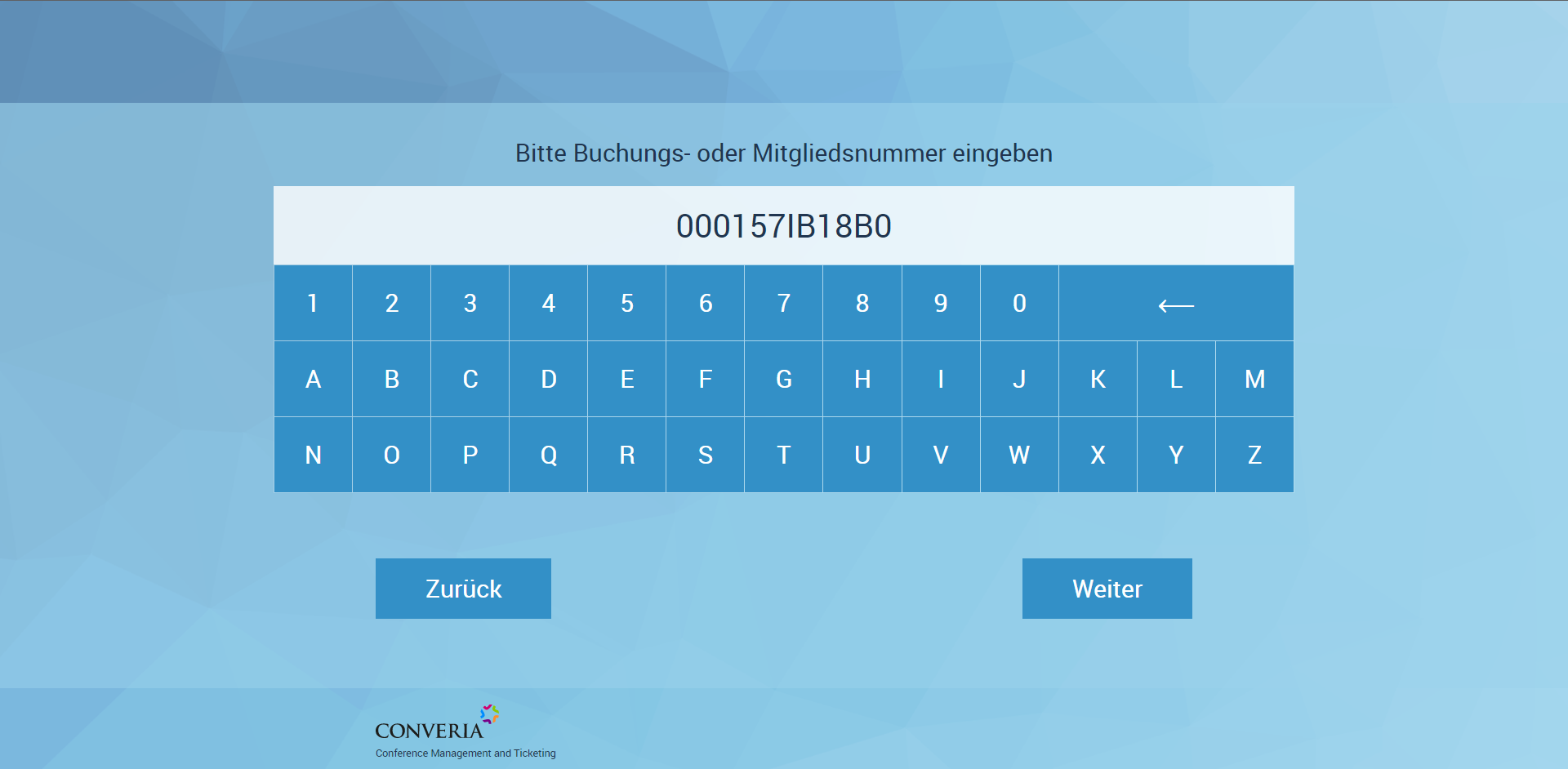
Falls der Scan nicht funktioniert, kann der Buchungscode auch **manuell** eingegeben werden (z.B. "000157IB18B0" Aufbau: Buchungsnummer 6-stellig, großes i, Hashcode 5-stellig). Der entsprechende Wert findet sich auf der Buchungsbestätigung mit Barcode und im Buchungsexport).
Abb. 11: Manuelle Eingabe der Buchungs- oder Mitgliedsnummer
## Troubleshooting
* Trotz Auswahl eines lokalen Druckers und Ausführung des Druckprozesses, erfolgt kein Ausdruck
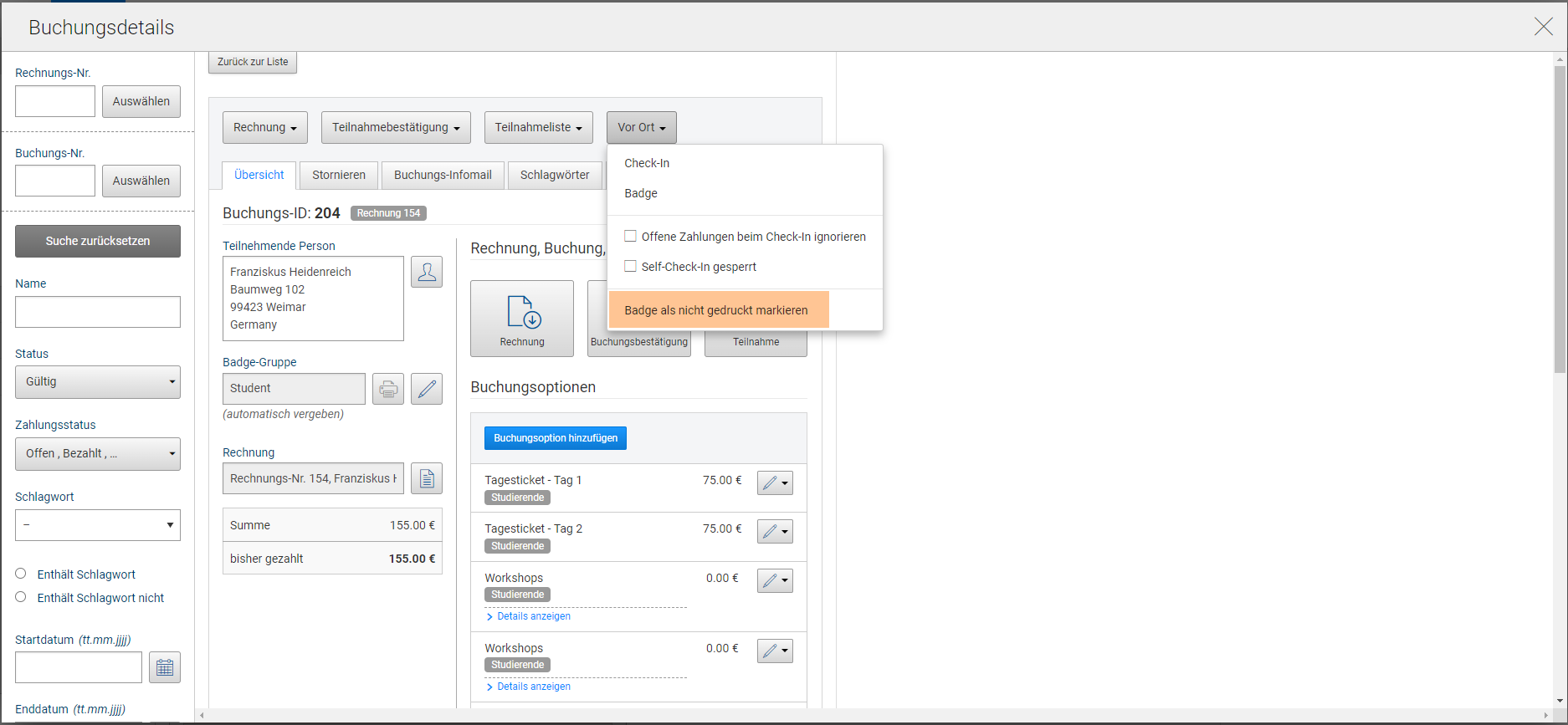
* Es wurde bereits ein Badge gedruckt. Der Prozess muss in den Buchungsdetails der Buchung zurückgesetzt werden.
Abb. 12: Badge als nicht gedruckt markieren
### Allgemeine Fehlerdiagnose (eher technischer Support)
* Settings überprüfen
* Print Server prüfen
* siehe Abschnitt [Printer-Adapter testen](https://converia.slab.com/posts/self-service-stationen-fur-self-check-in-ggf-mit-badge-druck-xprki2xs#h63vg-converia-print-adapter-testen)
* Prozess ggf. beenden und neu starten
* Läuft der Druckserver?
* Manuell testen:
* In den Settings das Logging aktivieren und Log-Datei sichern
* Fehlercodes prüfen
### Fehlercodes
| **Interner Name** | **Code** | **Beschreibung** |
| ------------------------------------------------- | -------------------------------------- | -------------------------------------------------------------------------------------- |
| API\_ERROR\_CODE\_NO\_SSL | 1000 | Kommunikation mit dem Server nicht möglich, da keine SSL Verbindung besteht. |
| API\_ERROR\_CODE\_NO\_FRAME\_ID | 1001 | Kommunikation mit dem Server nicht möglich, da Konferenz ID nicht übergeben wurde. |
| API\_ERROR\_CODE\_NO\_API\_KEY | 1002 | Kommunikation mit dem Server nicht möglich, da API Key nicht übergeben wurde. |
| API\_ERROR\_CODE\_INVALID\_API\_KEY | 1003 | Kommunikation mit dem Server nicht möglich, da API Key nicht richtig ist. |
| API\_ERROR\_CODE\_INVALID\_ACTION | 1004 | Kommunikation mit dem Server nicht möglich, da ungültige Aktion aufgerufen wurde. |
| API\_ERROR\_CODE\_INVALID\_PARAMETER\_BOOKING\_ID | 1101 | Kommunikation mit dem Server nicht möglich, da Buchungs ID nicht übergeben wurde. |
| API\_ERROR\_CODE\_INVALID\_PARAMETER\_LIST\_ID | 1121 | Kommunikation mit dem Server nicht möglich, da List ID nicht übergeben wurde. |
| API\_ERROR\_CODE\_INVALID\_PARAMETER\_ERROR\_CODE | 1131 | Kommunikation mit dem Server nicht möglich, falscher Status Code. |
| API\_ERROR\_CODE\_INVALID\_PARAMETER\_STATE\_CODE | 1132 | Kommunikation mit dem Server nicht möglich, falscher Status Code. |
| ERROR\_BOOKING\_ID\_INVALID | 5101 | Buchungs ID nicht gültig. |
| ERROR\_BOOKING\_ID\_NO\_FRAME | 5102 | Buchung gehört nicht zu dieser Konferenz. |
| ERROR\_CHECKIN\_STATE | 5103 | Checkin nicht möglich, da die Anforderungen nicht erfüllt wurden. |
| ERROR\_DOUBLE\_CHECKIN | 5104 | Person ist bereits eingecheckt. |
| ERROR\_CLIENT\_SCAN | 5105 | Fehler beim Scan im Self Checkin. |
| ERROR\_BADGE\_NOT\_FOUND | 5106 | Badge nicht konfiguriert. |
| ERROR\_BADGE\_PRINTED | 5107 | Badge bereits gedruckt. |
| ERROR\_OPEN\_PAYMENT | 5108 | Zahlung für diese Person noch offen. |
| ERROR\_EVENT\_CONDITION | 5109 | Person hat die relevante Veranstaltung nicht gebucht. |
| | 5110 | Check-In nicht möglich, Nachweis fehlt |
| MSG\_ERROR\_INTERNAL\_PRINTER\_ERROR | 6000 | Interner Druckerfehler. |
| MSG\_ERROR\_INTERNAL | 7000 | Interner Ausnahmefehler. |
| MSG\_ERROR\_CORS | 8000 | In der Regel Verbindungsprobleme mit dem Server. Internetverbindung und Domain prüfen. |
***
→ relevant für technischen Support
→ relevant für Counter Personal
## Weiterführende Informationen
[Voyager 1400g General Duty Scanner | Honeywell](https://sps.honeywell.com/us/en/products/productivity/barcode-scanners/general-purpose-handheld/voyager-1400g-general-duty-scanner)